Buchhaltung
In den Benutzereinstellungen von BeNeering können Sie persönliche Vorlagen für die Kontierungskategorien erstellen, die Sie am häufigsten verwenden. Diese Vorlagen sorgen für Konsistenz und vermeiden Fehler.
Die Kontierung ist ein sehr wichtiger Bereich. Sie teilt SAP genau mit, welcher Abteilung, welchem Projekt oder welchem Vermögenswert die Kosten zugeordnet werden, welcher Manager sie genehmigt und wie die Finanzabteilung sie verbucht, wenn Ihre Bestellanforderung (PR) in eine Bestellung (PO) umgewandelt wird und schließlich im Wareneingang/in der Rechnung landet. Ohne ordnungsgemäße Kontierung kann der Benutzer die Bestellanforderung nicht einreichen.
SAP-Standardkontierungstypen:
Hier sind die wichtigsten Kategorien, die Sie im Guided Buying sehen werden:
Kostenstelle (K): Betriebskostenkonto der Abteilung.
Auftrag (F): Temporärer Projekts-/Kampagnenkostensammler.
Projekt (P): Struktur langfristiger Investitionsprojekte.
Vermögenswert (A): In der Bilanz ausgewiesene Sachanlagen.
Kundenauftrag (C): Kundenorientierte Beschaffung durch Dritte.
Netzwerk (N): Projekt Systemnetzwerk/Aktivitätskostenzuordnung.
Unbekannt (U): Dienstleistungen ohne vordefinierte Kostenträgerzuordnung
BeNeering-Vorlagen unterstützen ALLE Standard-SAP-Kontierungstypen und zusätzlich kundenspezifische Anpassungen, die in Ihrem SAP ECC/S4 HANA-System konfiguriert sind.
So erstellen Sie eine Buchhaltungsvorlage in Guided Buying
Um eine Buchhaltungsvorlage in Guided Buying zu erstellen, gehen Sie wie folgt vor:
Öffnen Sie den Bereich „Buchhaltungsvorlagen“.
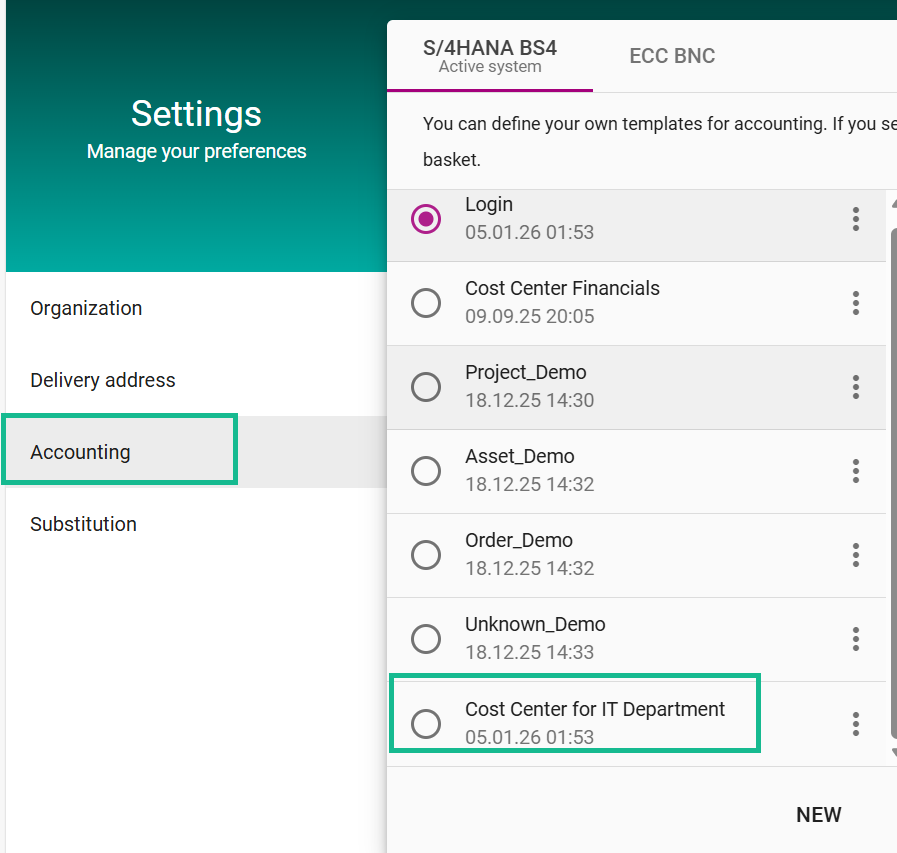
Gehen Sie zu den Benutzereinstellungen und navigieren Sie zum Abschnitt „Buchhaltung“.
Klicken Sie auf „Neu“, um eine neue Vorlage zu erstellen.
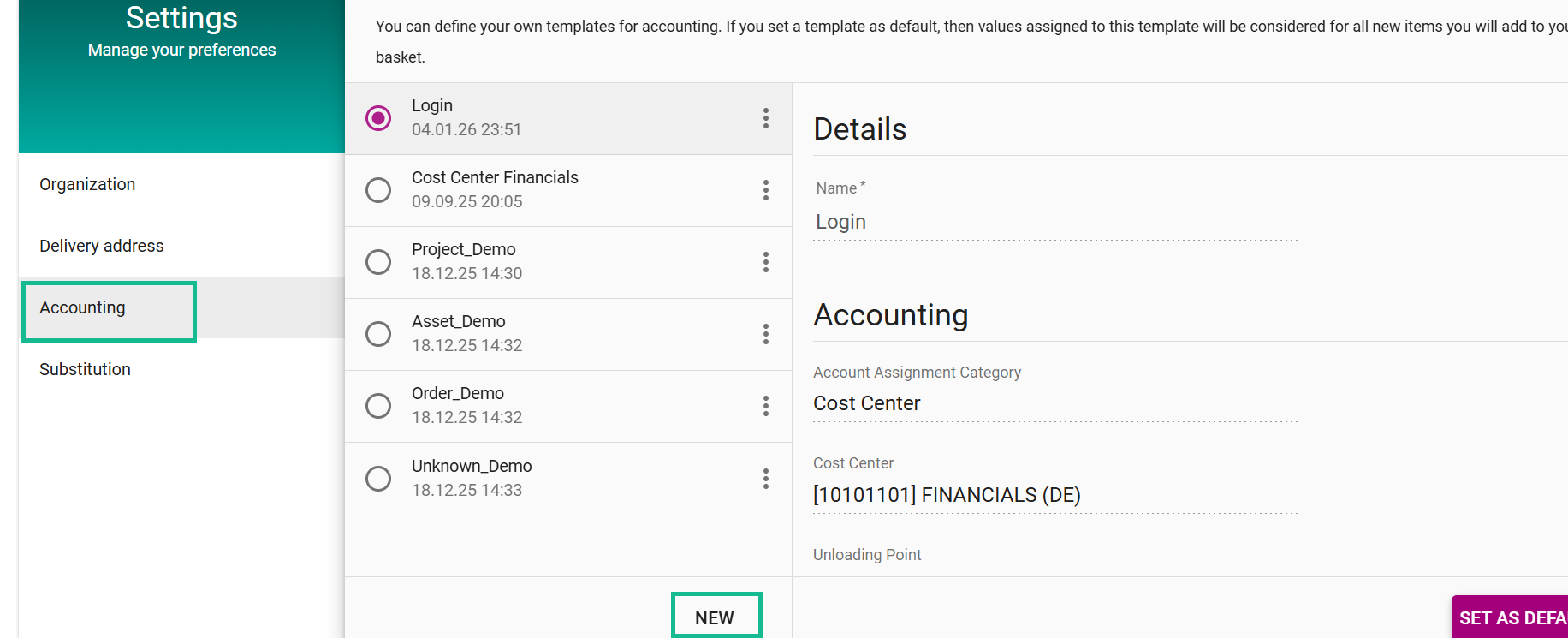
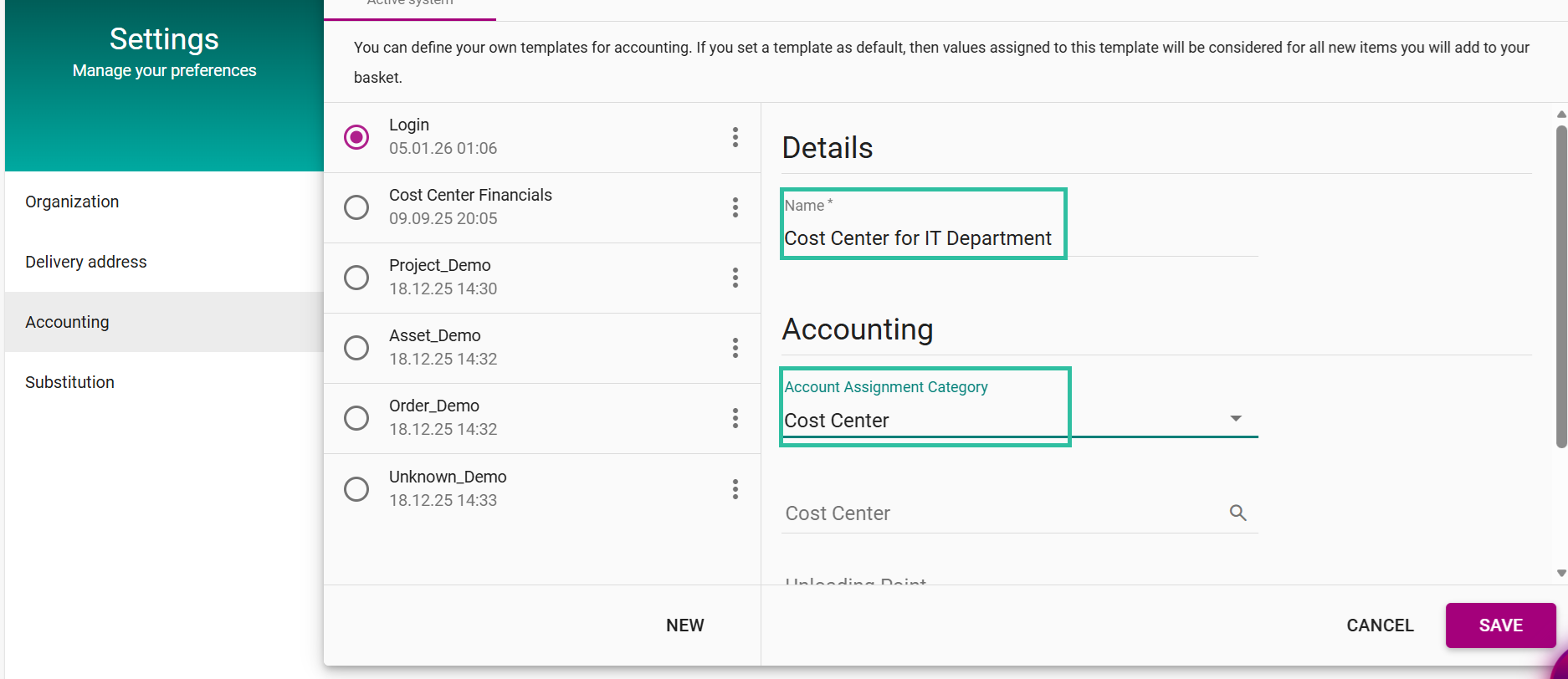
Benennen Sie die Vorlage und wählen Sie die Kategorie aus.
Geben Sie einen eindeutigen Vorlagennamen ein (z. B. „Kostenstelle für IT-Abteilung“).
Wählen Sie die entsprechende Kontierungskategorie aus. Wählen Sie in diesem Beispiel K – Kostenstelle.
Kostenstelle suchen und auswählen
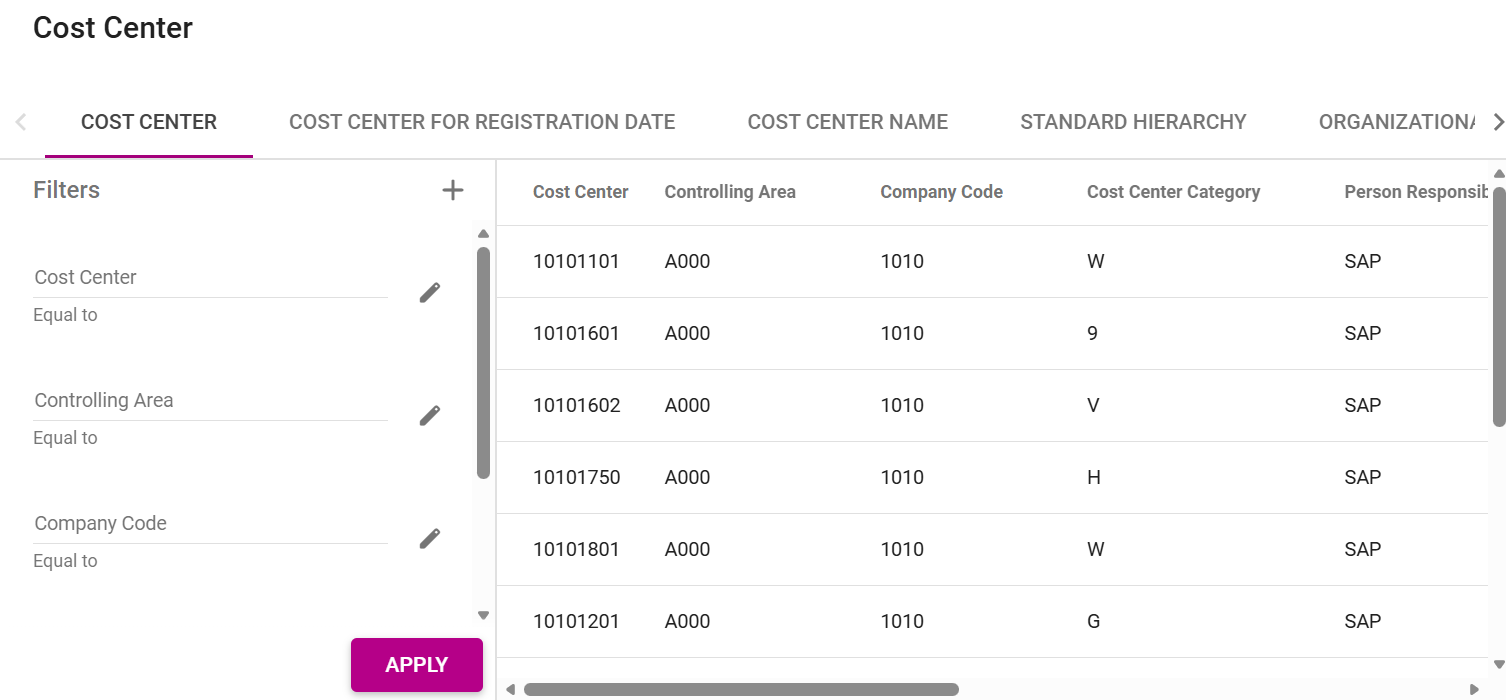
Klicken Sie im Feld „Kostenstelle“ auf das Suchsymbol.
 .
.Es öffnet sich ein Suchdialog, in dem Sie Filter (z. B. Buchungskreis oder Kostenrechnungskreis) verwenden können, um die gewünschten Kostenstellen anzuzeigen, und dann auf „Übernehmen“ klicken.
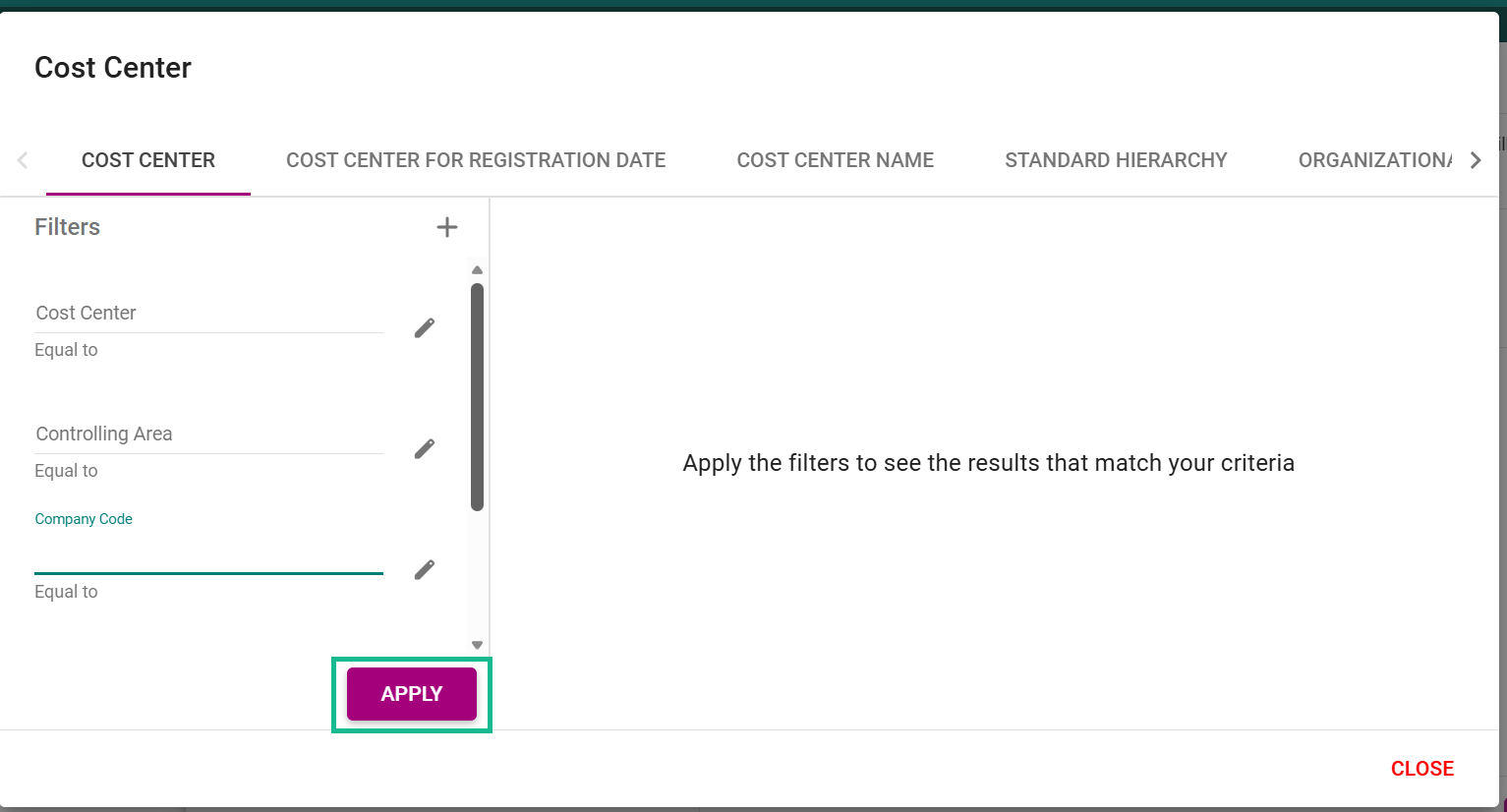
Hinweis: Keine Filter? Sie sehen alle Kostenstellen aus SAP, für die Sie eine Berechtigung haben.
BeNeering ruft die Kostenstellenstammdaten direkt und in Echtzeit aus dem verbundenen SAP-System ab, sodass nur gültige und aktive Kostenstellen angezeigt werden. Dies gewährleistet die Datenkonsistenz und Plausibilität zwischen Guided Buying und SAP.
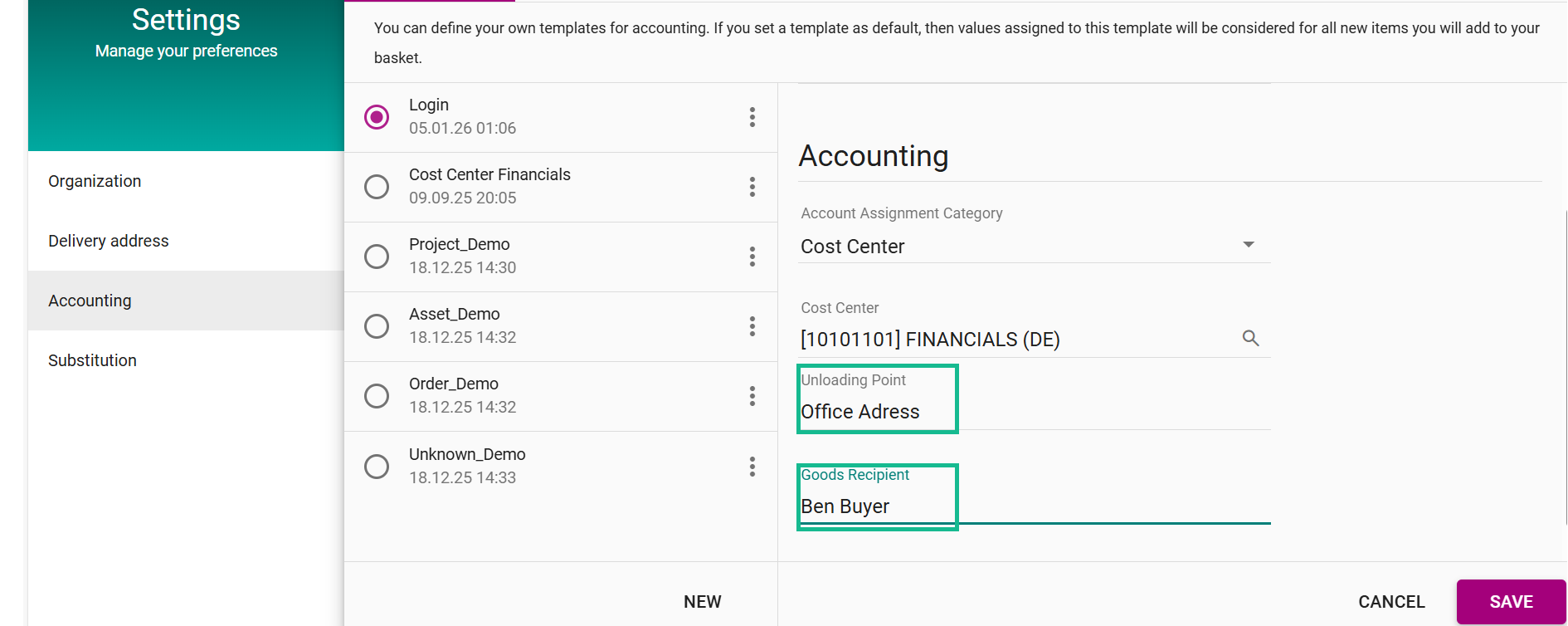
Füllen Sie die optionalen Felder aus (nicht obligatorisch)
Entladestelle: Ihr Standardlieferort (Gebäude/Raum)
Warenempfänger: Ihr Name oder Ihre Kontaktdaten.
Die Vorlage speichern
Klicken Sie auf „Speichern“.
Ihre Vorlage ist nun in Ihrem Profil gespeichert und steht für Ihre nächste Bestellanforderung zur Verfügung.